Wii 游戏机

周日又跑去Ben家玩,嘿嘿,我早已成为他家最不像客人的客人了。

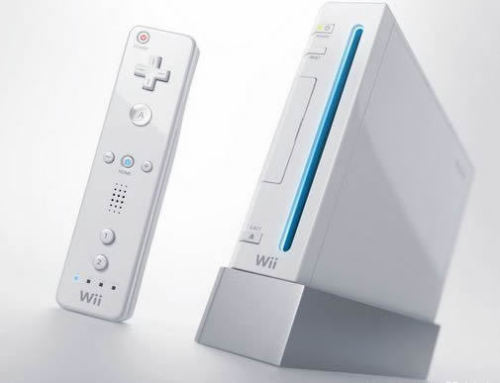
这次这家伙又奢侈了一把,买回来一台白色的WII游戏机,只有一个词语可以形容,那就是Cool!呵呵,全新的游戏方式和理念,把你的手指从无聊的四个按键中解放出来。要完成游戏,你可能需要抖胳膊、按键、甚至跟着一起跳舞,哈哈哈,酷毙了!

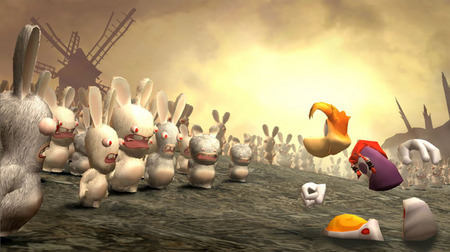
从上午11点多,一直玩到晚上7点多,15关的Rayman Raving Rabbids玩完了13关,嘿嘿,疯狂疯狂啊~~~可惜游戏是日文的,完全不知道在说些什么,好在有图形提示,后来Aaron又帮忙下载到了攻略,玩得超级爽。而且我们三人分工明确,Ben负责那些需要在屏幕上绘制图案类的关,因为他的手很稳,走迷宫啊什么的不会碰到墙壁上。Aaron负责操作类的关卡,例如骑着野猪赛跑啥啥的,他灵活而且微操很棒。我负责音乐节奏类的关卡,因为我的节奏感最好,嘿嘿,总能跳出高分来~

周六的时候陪Phil逛了一天,充分发挥了我对搜索引擎的了解,嘿嘿,很轻松的帮他找到了Harley Davidson的北京专卖店……居然那么远。

忽然觉得我很适合做导游……ORZ……

北京十大不可错过之景

北京作为N多代皇帝住过地方,又是现在的首都,留下来的文物古迹实在是多。

来了北京有两年了,虽然没混出个什么名堂,但是几乎是把各大景点玩了个遍,哈哈,一下列举我认为最有影响力的景点及相关资料。这十个景点虽然不一定有意思,但几乎都是北京旅游的代表,要来北京玩的话不走走过场似乎总会觉得有些遗憾呢。相关知识是百度百科的链接,有兴趣的朋友可以去仔细看一下,相信会让你在旅游的时候更清楚明白些,当然,如果你找了个导游的话就不必看了,呵呵~

懒一下,就不按照啥啥啥排序了,贴到哪个算哪个。:)


颐和园
http://baike.baidu.com/view/7379.htm
皇帝就是好啊,整这么大个花园供自己消遣,呵呵,最喜欢颇具苏杭风味的西堤,垂柳依依,和风习习,让人心旷神怡啊!目前的票价是成人30,学生半价。佛香阁、苏州街什么的还要另外收费,不过我是建议买完门票以后就买一张佛香阁的票就行了,其他的没什么必要进去看的,也没多大意思。佛香阁因为还连着排云殿都被圈了起来,要是不进去看看,岂不可惜。再者,在佛香阁前的高台可以鸟瞰整个颐和园,也是很爽的一件事哦!


故宫
http://baike.baidu.com/view/5681.html
这个不用多说,说一下价格吧。目前是门票60,学生20。但是进去之后还要看看钟表馆10块,珍宝馆20块,这样子才能逛完。主要的宝贝都放在那两个馆里头,不进去看看实在可惜。


圆明园
http://baike.baidu.com/view/2476.htm
当年的藏宝之地,如今的一片废墟,落后就要挨打在这里体现得真是淋漓尽致了!人类的野蛮与无耻也在抢劫中暴露无遗!门票好像是20吧,学生半价,但是想看大水法和谐趣园什么的就只能另外花15块了,没办法,里头能看的其实就是那一块而已,管理者好精明啊~~~


北海公园
http://baike.baidu.com/view/10016.htm
这地还没去过,哪天实际走一遭了再做说明。


天安门
http://baike.baidu.com/view/2394.html
一个响当当的地方,一个历史悠久的城楼,见证着北京城数百年的沧桑与变迁。这地方相当的拥挤,因为人实在是很多,非常想知道我找到的这张图是什么时候照的,呵呵,如此这般的干净。天安门坐北朝南,在他的南面就是世界最大的城市广场天安门广场了。旁边依次是国家博物馆、人民英雄纪念碑、毛主席纪念堂和人民大会堂,呵呵,所有小时候如雷贯耳的建筑物全部在这一块了,走走看看就就成咯,因为人实在是太多了,呵呵~


十三陵
http://baike.baidu.com/view/8341.htm
其实没什么意思,能看的也就俩吧,上次去的应该是定陵,里头什么也没有了,兜了一圈地宫而已,很佩服那时候人们的建筑技巧和能力。水库没去,不过跟别的水库能有什么天壤之别么,怀疑,呵呵~


八达岭
http://baike.baidu.com/view/10039.htm
所谓不到长城非好汉,其实毛主席当年也是让人抬上去的,呵呵,大概是觉得能上到那里很了不起了,于是留下了一笔,然后还立了个石碑。想与其合影的人N多,得排队,还得掏钱,上次去的时候时间来不及也就没去挤了。另外根据自己的体力和时间,你可以选择一路爬上去,或者是做缆车,还有一种叫滑道,呵呵,反正就是能把你送到半山腰,少走很多路,不过价格也挺高的。


天坛
http://baike.baidu.com/view/9993.htm
祭祖祭天之所,有传说中的回音壁、圜丘等等,不过一样,人总是很多,呵呵,中国特色啊!所以回音壁虽然大修之后能听到回音了,但那么多人乱喊一通,自己都抵消干净咯,还听什么回声啊。至于圜丘,一圈子的人都会围着中间那个小石头,然后还要你争我抢的跑过去照相,其实除非从空中拍摄,平地的话拍不出什么感觉的,况且还有那么多免费跟您合影的人。:P 运气好的话能赶上神乐署里头的现场演奏,还是别有一番滋味的,之前的Blog里头有相关介绍这里就不赘述。


香山
http://baike.baidu.com/view/9889.htm
都说香山红叶多好看,其实有正儿八经路的地方只有人工栽种的几棵而已,嘿嘿,似乎我一直在说坏话啊,但是这是实情。真正想看的话得去别的地。不过再怎么不好经不起名气大啊,来北京了,这个知名景点也还是要跑一跑的吧,呵呵~有一段路是上千级的台阶,我喜欢登,登上去之后很爽,然后从另外一边下去,一次游览各处风景。顶上有块刻有鬼见愁的石头,想留影依旧很困难,原因么,人多,呵呵~


雍和宫
http://baike.baidu.com/view/9419.htm
皇城里的喇嘛庙,香火旺得不得了,据说还蛮灵验,呵呵,至少Ben同学是这么说的。进去之后也就是看看建筑,拜拜神,有这方面需求的朋友们还是不应错过的。里头有一尊巨大的木雕佛像,世界之罪呢,很牛!临近关门之前,喇嘛们会诵经做法事,N多展小油灯点起来,很神秘,阵阵诵经声也会令你心中平添一份静谧呢!

后记:
来北京旅游的人非常之多,所以在条件允许的情况下,尽量错开节假日。如果是还在念书的朋友一定要记得带上学生证,能省不少门票费。北京的交通不怎么的,所以别想一天能玩太多的地方,除非你就是泛泛的走走罢了。

常用CSS缩写语法总结

使用缩写可以帮助减少你CSS文件的大小,更加容易阅读。css缩写的主要规则如下:

颜色
16进制的色彩值,如果每两位的值相同,可以缩写一半,例如:
#000000可以缩写为#000;#336699可以缩写为#369;

盒尺寸
通常有下面四种书写方法:

property:value1; 表示所有边都是一个值value1;
property:value1 value2; 表示top和bottom的值是value1,right和left的值是value2
property:value1 value2 value3; 表示top的值是value1,right和left的值是value2,bottom的值是value3
property:value1 value2 value3 value4; 四个值依次表示top,right,bottom,left
方便的记忆方法是顺时针,上右下左。具体应用在margin和padding的例子如下:
margin:1em 0 2em 0.5em;

边框(border)
边框的属性如下:

border-width:1px;
border-style:solid;
border-color:#000;
可以缩写为一句:border:1px solid #000;

语法是border:width style color;

背景(Backgrounds)
背景的属性如下:

background-color:#f00;
background-image:url(background.gif);
background-repeat:no-repeat;
background-attachment:fixed;
background-position:0 0;
可以缩写为一句:background:#f00 url(background.gif) no-repeat fixed 0 0;

语法是background:color image repeat attachment position;

你可以省略其中一个或多个属性值,如果省略,该属性值将用浏览器默认值,默认值为:

color: transparent
image: none
repeat: repeat
attachment: scroll
position: 0% 0%
字体(fonts)
字体的属性如下:

font-style:italic;
font-variant:small-caps;
font-weight:bold;
font-size:1em;
line-height:140%;
font-family:”Lucida Grande”,sans-serif;
可以缩写为一句:font:italic small-caps bold 1em/140% “Lucida Grande”,sans-serif;

注意,如果你缩写字体定义,至少要定义font-size和font-family两个值。

列表(lists)
取消默认的圆点和序号可以这样写list-style:none;,

list的属性如下:

list-style-type:square;
list-style-position:inside;
list-style-image:url(image.gif);
可以缩写为一句:list-style:square inside url(image.gif);

CSS的优化与技巧

一、使用css缩写

使用缩写可以帮助减少你CSS文件的大小,更加容易阅读。css缩写的主要规则请参看《常用css缩写语法总结》,这里就不展开描述。

二、明确定义单位,除非值为0

忘 记定义尺寸的单位是CSS新手普遍的错误。在HTML中你可以只写width=100,但是在CSS中,你必须给一个准确的单位,比如:width: 100px width:100em。只有两个例外情况可以不定义单位:行高和0值。除此以外,其他值都必须紧跟单位,注意,不要在数值和单位之间加空格。

三、区分大小写

当 在XHTML中使用CSS,CSS里定义的元素名称是区分大小写的。为了避免这种错误,我建议所有的定义名称都采用小写。class和id的值在HTML 和XHTML中也是区分大小写的,如果你一定要大小写混合写,请仔细确认你在CSS的定义和XHTML里的标签是一致的。

四、取消class和id前的元素限定

当你写给一个元素定义class或者id,你可以省略前面的元素限定,因为ID在一个页面里是唯一的,class可以在页面中多次使用。你限定某个元素毫无意义。例如:
div#content { /* declarations */ }
fieldset.details { /* declarations */ }
可以写成
#content { /* declarations */ }
.details { /* declarations */ }
这样可以节省一些字节。

五、默认值

通常padding的默认值为0,background-color的默认值是transparent。但是在不同的浏览器默认值可能不同。如果怕有冲突,可以在样式表一开始就先定义所有元素的margin和padding值都为0,象这样:
* {
margin:0;
padding:0;
}

六、不需要重复定义可继承的值

CSS中,子元素自动继承父元素的属性值,象颜色、字体等,已经在父元素中定义过的,在子元素中可以直接继承,不需要重复定义。但是要注意,浏览器可能用一些默认值覆盖你的定义。

七、最近优先原则

如果对同一个元素的定义有多种,以最接近(最小一级)的定义为最优先,例如有这么一段代码
Update: Lorem ipsum dolor set
在CSS文件中,你已经定义了元素p,又定义了一个classupdate
p {
margin:1em 0;
font-size:1em;
color:#333;
}
.update {
font-weight:bold;
color:#600;
}

这两个定义中,class=update将被使用,因为class比p更近。你可以查阅W3C的《 Calculating a selector’s specificity》 了解更多。

八、多重class定义

一个标签可以同时定义多个class。例如:我们先定义两个样式,第一个样式背景为#666;第二个样式有10 px的边框。
.one{width:200px;background:#666;}
.two{border:10px solid #F00;}
在页面代码中,我们可以这样调用
这样最终的显示效果是这个div既有#666的背景,也有10px的边框。是的,这样做是可以的,你可以尝试一下。

九.使用子选择器(descendant selectors)

CSS初学者不知道使用子选择器是影响他们效率的原因之一。子选择器可以帮助你节约大量的class定义。我们来看下面这段代码:
〈div id=subnav〉
〈ul〉
〈li class=subnavitem〉 〈a href=# class=subnavitem〉Item 1〈/a〉〈/li〉
〈li class=subnavitemselected〉 〈a href=# class=subnavitemselected〉 Item 1〈/a〉 〈/li〉
〈li class=subnavitem〉 〈a href=# class=subnavitem〉 Item 1〈/a〉 〈/li〉
〈/ul〉
〈/div〉
这段代码的CSS定义是:
div#subnav ul { /* Some styling */ }
div#subnav ul li.subnavitem { /* Some styling */ }
div#subnav ul li.subnavitem a.subnavitem { /* Some styling */ }
div#subnav ul li.subnavitemselected { /* Some styling */ }
div#subnav ul li.subnavitemselected a.subnavitemselected { /* Some styling */ }
你可以用下面的方法替代上面的代码
〈ul id=subnav〉
〈li〉 〈a href=#〉 Item 1〈/a〉 〈/li〉
〈li class=sel〉 〈a href=#〉 Item 1〈/a〉 〈/li〉
〈li〉 〈a href=#〉 Item 1〈/a〉 〈/li〉
〈/ul〉
样式定义是:
#subnav { /* Some styling */ }
#subnav li { /* Some styling */ }
#subnav a { /* Some styling */ }
#subnav .sel { /* Some styling */ }
#subnav .sel a { /* Some styling */ }
用子选择器可以使你的代码和CSS更加简洁、更加容易阅读。

十、不需要给背景图片路径加引号
为了节省字节,我建议不要给背景图片路径加引号,因为引号不是必须的。例如:
background:url(images/***.gif) #333;
可以写为
background:url(images/***.gif) #333;
如果你加了引号,反而会引起一些浏览器的错误。

十一、组选择器(Group selectors)

当一些元素类型、class或者id都有共同的一些属性,你就可以使用组选择器来避免多次的重复定义。这可以节省不少字节。
例如:定义所有标题的字体、颜色和margin,你可以这样写:
h1,h2,h3,h4,h5,h6 {
font-family:Lucida Grande,Lucida,Arial,Helvetica,sans-serif;
color:#333;
margin:1em 0;
}
如果在使用时,有个别元素需要定义独立样式,你可以再加上新的定义,可以覆盖老的定义,例如:
h1 { font-size:2em; }
h2 { font-size:1.6em; }

十二、用正确的顺序指定链接的样式

当 你用CSS来定义链接的多个状态样式时,要注意它们书写的顺序,正确的顺序是::link :visited :hover :active。抽取第一个字母是LVHA,你可以记忆成LoVe HAte(喜欢讨厌)。为什么这么定义,可以参考Eric Meyer的《Link Specificity》。
如果你的用户需要用键盘来控制,需要知道当前链接的焦点,你还可以定义:focus属性。:focus属性的效果也取 决与你书写的位置,如果你希望聚焦元素显示:hover效果,你就把:focus写在:hover前面;如果你希望聚焦效果替代:hover效果,你就 把:focus放在:hover后面。

十三.清除浮动

一个非常常见的CSS问题,定位使用浮动的时候,下面的层被浮动的层所覆盖,或者层里嵌套的子层超出了外层的范围。
通常的解决办法是在浮动层后面添加一个额外元素,例如一个div或者一个br,并且定义它的样式为clear: both。这个办法有一点牵强,幸运的是还有一个好办法可以解决,参看这篇文章《How To Clear Floats Without Structural Markup》(注:本站将尽快翻译此文)。

上面2种方法可以很好解决浮动超出的问题,但是如果当你真的需要对层或者层里的对象进行clear的时候怎么办?一种简单的方法就是用overflow属性,这个方法最初的发表在《Simple Clearing of Floats》,又在《Clearance》和《Super simple clearing floats》中被广泛讨论。

上面那一种clear方法更适合你,要看具体的情况,这里不再展开论述。另外关于float的应用,一些优秀的文章已经说得很清楚,推荐你阅读:《Floatutorial》、《Containing Floats》和《Float Layouts

十四、横向居中(centering)

这是一个简单的技巧,但是值得再说一遍,因为我看见太多的新手问题都是问这个:CSS如何横向居中?你需要定义元素的宽,并且定义横向的margin,如果你的布局包含在一个层(容器)中,就象这样:
undefined
你可以这样定义使它横向居中:
#wrap {
width:760px; /* 修改为你的层的宽度 */
margin:0 auto;
}
但是IE5/Win不能正确显示这个定义,我们采用一个非常有用的技巧来解决:用text-align属性。就象这样:
body {
text-align:center;
}
#wrap {
width:760px; /* 修改为你的层的宽度 */
margin:0 auto;
text-align:left;
}
第一个body的text-align:center; 规则定义IE5/Win中body的所有元素居中(其他浏览器只是将文字居中) ,第二个text-align:left;是将#warp中的文字居左。

十五、导入(Import)和隐藏CSS

因为老版本浏览器不支持CSS,一个通常的做法是使用@import技巧来把CSS隐藏起来。例如:
@import url(main.css);
然而,这个方法对IE4不起作用,这让我很是头疼了一阵子。后来我用这样的写法:
@import main.css;
这样就可以在IE4中也隐藏CSS了,呵呵,还节省了5个字节呢。想了解@import语法的详细说明,可以看这里《centricle’s css filter chart》

十六、针对IE的优化

有些时候,你需要对IE浏览器的bug定义一些特别的规则,这里有太多的CSS技巧(hacks),我只使用其中的两种方法,不管微软在即将发布的IE7 beta版里是否更好的支持CSS,这两种方法都是最安全的。

1.注释的方法

(a)在IE中隐藏一个CSS定义,你可以使用子选择器(child selector):
html>body p {
/* 定义内容 */
}

(b)下面这个写法只有IE浏览器可以理解(对其他浏览器都隐藏)
* html p {
/* declarations */
}

(c)还有些时候,你希望IE/Win有效而IE/Mac隐藏,你可以使用反斜线技巧:
/* */
* html p {
declarations
}
/* */

2.条件注释(conditional comments)的方法

另外一种方法,我认为比CSS Hacks更加经得起考验就是采用微软的私有属性条件注释(conditional comments)。用这个方法你可以给IE单独定义一些样式,而不影响主样式表的定义。就象这样:
undefined

十七、调试技巧:层有多大?

当 调试CSS发生错误,你就要象排版工人,逐行分析CSS代码。我通常在出问题的层上定义一个背景颜色,这样就能很明显看到层占据多大空间。有些人建议用 border,一般情况也是可以的,但问题是,有时候border 会增加元素的尺寸,border-top和boeder-bottom会破坏纵向margin的值,所以使用background更加安全些。
另外一个经常出问题的属性是outline。outline看起来象boeder,但不会影响元素的尺寸或者位置。只有少数浏览器支持outline属性,我所知道的只有Safari、OmniWeb、和Opera。

十八、CSS代码书写样式

在写CSS代码的时候,对于缩进、断行、空格,每个人有每个人的书写习惯。在经过不断实践后,我决定采用下面这样的书写样式:
selector1,
selector2 {
property:value;
}
当使用联合定义时,我通常将每个选择器单独写一行,这样方便在CSS文件中找到它们。在最后一个选择器和大括号{之间加一个空格,每个定义也单独写一行,分号直接在属性值后,不要加空格。
我习惯在每个属性值后面都加分号,虽然规则上允许最后一个属性值后面可以不写分号,但是如果你要加新样式时容易忘记补上分号而产生错误,所以还是都加比较好。
最后,关闭的大括号}单独写一行,空格和换行有助与阅读。
CSS之兼容浏览器篇

先温习一下对于IE的box-model的破解
IE box-model这个臭名昭著的bug存在于IE6/Win以前的每一只版本,这个虫子直到tantak发布了流传最为广泛的那个hack才开始被驯服

http://www.tantek.com/CSS/Examples/boxmodelhack.html

IE5.X/win对box-model的解析是一样的,他们认为width包括了边框(border)和补白(padding),幸运的是这个情况在IE6中有了好转
但是IE6在向后兼容的同时也包容了以前的错误,IE6其实有两个核心,在旧的页面前他仍旧表现出对错误的宽容,只有在文档中严格地加上文档类型(DOCTYPE)声明,IE6才能够接受正确的box-model
所以,tantak的hack必须和正确的DOCTYPE同时包含在文档中才能够正常工作
Quote
div.content {
width:400px; //这个是错误的width,所有浏览器都读到了
voice-family: “\”}\””; //IE5.X/win忽略了”\”}\””后的内容
voice-family:inherit;
width:300px; //包括IE6/win在内的部分浏览器读到这句,新的数值(300px)覆盖掉了旧的
}
html>body .content { //html>body是CSS2的写法
width:300px; //支持CSS2该写法的浏览器有幸读到了这一句
}
现在回到主题,我们经常看到!important和(空格)/**/:组合在一起使用,这个写法有什么奥妙呢?

看刚才那个写法,我这里可以提供另一种写法也能达到这样的效果
Quote
div.content {
width:300px !important; //这个是正确的width,大部分支持!important标记的浏览器使用这里的数值
width(空格)/**/:400px; //IE6/win不解析这句,所以IE6/win仍然认为width的值是300px;而IE5.X/win读到这句,新的数值(400px)覆盖掉了旧的,因为!important标记对他们不起作用
}
html>body .content { //html>body是CSS2的写法
width:300px; //支持CSS2该写法的浏览器有幸读到了这一句
}
同样,这个方法仍必须依靠正确的文档类型声明才能够正常工作,原因在前面已经说过。

文档类型声明就像一个开关,打开向后兼容的未来,而错误使用的话,就是一个Pandora box

CSS选择符详解

一、类型选择符

什么是类型选择符?指以网页中已有的标签类型作为名称的行径符。body是网页中的一个标签类型,div,p,span都是。
如下:

body {}
div {}
p {}
span {}

二、群组选择符

对于XHMTL对象,可以对一组同时进行了相同的样式指派。
使用逗号对选择符进行了分隔,这样书写的优点在于同样的样式只需要书写一次即可,减少代码量,改善CSS代码结构。
使用时应该注意”逗号”是在半角模式下,并非中文全角模式。
如下:

h1,h2,h6,p,span
{
font-size:12px;
color:#FF0000;
font-family: arial;
}

三、包含选择符
对某对象中的子对象进行样式指点定,这样选择方式就发挥了作用。
需要注意的是,仅对此对象的子对象标签有效,对于其它单独存在或位于此对象以外的子对象,不应用此样式设置。
这样做的优点在于,帮我们避免过多的id、class设置,直接对所需的元素进行定义。
如下:

h2 span
{
color:red;
}
如下:
body h1 span strong
{
font-weight:bold;
}

四、id选择符

根据DOM文档对象模型原理所出现的选择符,对于一个XHTML文件,其中的每一个标签都可以使用一个id=””的形式进行一个名称指派,但需要注意,在一个XHTML文件中id是具有唯一性而不可以重复的。
在div css布局的网页中,可以针对不同的用途进行命名,如头部为header、底部为footer。
XHTML如下:

CSS如下:

#content
{
font-size:14px;
line-height:120%;
}

五、class选择符

其实id是对于XHTML标签的扩展,而class是对SHTML多个标签的一种组合,class直译的意思是类或类别。
对于XHTML标签使用class=””进行名称指派。与id不同,class可以重复使用,对于多个样式相同的元素,可以直接定义为一个class。
使用class的优点已不言自明,它对CSS代码重用性有良好的体现,众多的标签均可以使用一个样式来定义而不需要每一个编写一个样式代码。
XHTML如下:

CSS如下:

.he
{
margin:10px;
background-color:red;
}

六、标签指定式的选择符

如果想同时使用id和class,也想同时使用标签选择符,可以使用如下的方式:

h1#content {}
/*表示所有id为content的h1标签*/
h1.p1 {}
/*表示所有class为p1的h1标签*/

标签指定式选择符的精度介于标签选择符及id/class选择符之间,是常用的选择符之一。

七、组合选择符

对于上面的所有选择符而言,进行组合使用。如下:

h1 .p1 {}
/*表示h1下的所有class为p1的标签*/
#content h1 {}
表示id为content的标签下的所有h1标签
h1 .p1,#content h1 {}
/*表示h1下的所有class为p1的标签以及id为content的标签下的所有h1标签*/
h1#content h2{}
/*id为content的h1标签下的h2标签*/

CSS选择符是非常自由与灵活的,可以根据页面的需要,使用各种选择符,尽量结构化与优化CSS文件.

CSS十大密技

1.css 字体简写规则
当使用css定义字体时你可能会这样做:
font-size: 1em;
line-height: 1.5em;
font-weight: bold;
font-style: italic;
font-variant: small-caps;
font-family: verdana,serif;
事实上你可以简写这些属性:
font: 1em/1.5em bold italic small-caps verdana,serif
现在好多了吧,不过有一点要注意:使用这一简写方式你至少要指定font-size和font-family属性,其他的属性(如font-weight, font-style,font-varient)如未指定将自动使用默认值。

2.同时使用两个class
通常我们只为属性指定一个class,但这并不等于你只能指定一个,实际上,你想指定多少就可以指定多少,例如:

通过同时使用两个class(使用空格而不是逗号分割),这个段落将同时应用两个class中制定的规则。如果两者中有任何规则重叠,那么后一个将获得实际的优先应用。

3.css中边框(border)的默认值
当编写一条边框的规则时,你通常会指定颜色、宽度以及样式(任何顺序均可)。例如:border: 3px solid #000(3像素宽的黑色实线边框),其实这个例子中唯一需要指定的值只是样式。假如你指定样式为实线(solid),那么其余的值将使用默认值:默认的宽度为中等(相当于3到4像素);默认的颜色为边框里的文字颜色。如果这正是你想要的效果,你完全可以不在css里指定。

4.!important会被IE忽略
在css中,通常最后指定的规则会获得优先权。然而对除了IE以外的浏览器来说,任何后面标有!important的语句将获得绝对的优先权,例如:
margin-top: 3.5em !important; margin-top: 2em
除IE以外所有浏览器中的顶部边界都是3.5em,而IE为2em,有时候这一点很有用,尤其在使用相对边界值时(就像这个例子),可以显示出IE与其他浏览器的细微差别。
(很多人可能还注意到了css的子选择器也是会被IE忽略的)

5.图片替换的技巧
使用标准的html而不是图片来显示文字通常更为明智,除了加快下载还可以获得更好的可用性。但是如果你决心使用访问者的机器中可能没有的字体时,你只能选择图片。
举例来说,你想在每一页的顶部使用“Buy widgets”的标题,但你同时又希望这是能被搜索引擎发现的,为了美观你使用了少见的字体那么你就得用图片来显示了:

Buy widgets

这样当然没错,但是有证据显示搜索引擎对真实文本的重视远超过alt文本(因为已经有太多网站使用alt文本充当关键字),因此,我们得用另一种方法:

Buy widgets

,那你的漂亮字体怎么办呢?下面的css可以帮上忙:
h1
{
background: url(widget-image.gif) no-repeat;
}

h1 span
{
position: absolute;
left:-2000px;
}
现在你既用上了漂亮的图片又很好的隐藏了真实文本——借助css,文本被定位于屏幕左侧-2000像素处。

6.css盒模型hack的另一选择
css盒模型hack被用来解决IE6之前的浏览器显示问题,IE6.0之前的版本会把某元素的边框值和填充值包含在宽度之内(而不是加在宽度值上)。例如,你可能会使用以下css来指定某个容器的尺寸:
#box
{
width: 100px;
border: 5px;
padding: 20px;
}
然后在html中应用:

盒的总宽度在几乎所有浏览器中为150像素(100像素宽度+两条5像素的边框+两个20像素的填充),唯独在IE6之前版本的浏览器中仍然为100像素(边框值和填充值包含在宽度值中),盒模型的hack正是为了解决这一问题,但是也会带来麻烦。更简单的办法如下:
css:
#box
{
width: 150px;
}

#box div {
border: 5px;
padding: 20px;
}
html:

这样一来在任何浏览器中盒的总宽度都将是150像素。

7.将块元素居中
假设你的网站使用了固定宽度的布局,所有的内容置于屏幕中央,可以使用以下的css:
#content
{
width: 700px;
margin: 0 auto;
}
你可以把html的body之内任何项目置于

中,该项目将自动获得相等的左右边界值从而保证了居中显示。不过,这在IE6之前版本的浏览器中仍然有问题,将不会居中,因此必须修改如下:
body
{
text-align: center;
}

#content
{
text-align: left;
width: 700px;
margin: 0 auto;
}
对body的设定将导致主体内容居中,但是连所有的文字也居中了,这恐怕不是你想要的效果,为此#content 的div还要指定一个值:text-align: left

8.使用css实现垂直居中
垂直居中对表格来说是小菜一碟,只需指定单元格为vertical-align: middle即可,但这在css布局中不管用。假设你将一个导航菜单的高度设为2em,然后在css中指定垂直对齐的规则,文字还是会被排到盒的顶部,根本没有什么区别。
要解决这一问题,只需将盒的行高设为与盒的高度相同即可,以这个例子来说,盒高2em,那么只需在css中再加入一条:line-height: 2em 就可实现垂直居中了!

9. 容器内的css定位
css的最大优点之一就是可以将对象定位在文档的任何位置,同样的也可以将对象在某容器内进行定位。只需要为该容器添加一条css规则:
#container
{
position: relative;
}
则容器内的任何元素的定位都是相对于该容器的。假定你使用以下html结构:

如果想将navigation定位在容器内离左边界30像素,离顶部5像素,可以使用以下css语句:
#navigation
{
position: absolute;
left: 30px;
top: 5px;
}

10.延伸至屏幕底部的背景色
css的缺点之一是缺乏垂直方向的控制,从而导致了一个表格布局不会遇到的问题。假设你在页面的左侧设定了一列用于放置网站的导航。页面为白色背景,但你希望导航所在的列为蓝色背景,使用以下css即可:
#navigation
{
background: blue;
width: 150px;
}
问题在于导航项不会一直延伸到页面的底部,自然它的背景色也不会延伸到底部。于是左列的蓝色背景在页面上被半路截断,浪费了你的一番设计。怎么办呢?很不幸我们现在只能用欺骗的办法,即将body的背景指定为与左列同颜色同宽度的图片,css如下:
body
{
background: url(blue-image.gif) 0 0 repeat-y;
}
背景图应为宽150像素的蓝色图片。这一办法的缺点是没法使用em来指定左列的宽度,当用户改变文字的大小导致内容的宽度扩张时,背景色的宽度不会随之改变。
到写这篇文章为止这是对这类问题的唯一解决办法,因此你只能为左列使用像素值来获得能够自动延伸的不同的背景色。

IE与Firefox的CSS兼容大全

CSS对浏览器器的兼容性具有很高的价值,通常情况下IE和Firefox存在很大的解析差异,这里介绍一下兼容要点。

常见兼容问题:

1.DOCTYPE 影响 CSS 处理

2.FF: div 设置 margin-left, margin-right 为 auto 时已经居中, IE 不行

3.FF: body 设置 text-align 时, div 需要设置 margin: auto(主要是 margin-left,margin-right) 方可居中

4.FF: 设置 padding 后, div 会增加 height 和 width, 但 IE 不会, 故需要用 !important 多设一个 height 和 width

5.FF: 支持 !important, IE 则忽略, 可用 !important 为 FF 特别设置样式

6.div 的垂直居中问题: vertical-align:middle; 将行距增加到和整个DIV一样高 line-height:200px; 然后插入文字,就垂直居中了。缺点是要控制内容不要换行

7.cursor: pointer 可以同时在 IE FF 中显示游标手指状, hand 仅 IE 可以

8.FF: 链接加边框和背景色,需设置 display: block, 同时设置 float: left 保证不换行。参照 menubar, 给 a 和 menubar 设置高度是为了避免底边显示错位, 若不设 height, 可以在 menubar 中插入一个空格。

9.在mozilla firefox和IE中的BOX模型解释不一致导致相差2px解决方法:
div{margin:30px!important;margin:28px;}
注意这两个margin的顺序一定不能写反,据阿捷的说法!important这个属性IE不能识别,但别的浏览器可以识别。所以在IE下其实解释成这样:
div{maring:30px;margin:28px}
重复定义的话按照最后一个来执行,所以不可以只写margin:XXpx!important;

10.IE5 和IE6的BOX解释不一致
IE5下
div{width:300px;margin:0 10px 0 10px;}
div的宽度会被解释为300px-10px(右填充)-10px(左填充)最终div的宽度为280px,而在IE6和其他浏览器上宽度则是以300px+10px(右填充)+10px(左填充)=320px来计算的。这时我们可以做如下修改
div{width:300px!important;width /**/:340px;margin:0 10px 0 10px}
关于这个/**/是什么我也不太明白,只知道IE5和firefox都支持但IE6不支持,如果有人理解的话,请告诉我一声,谢了!:)

11.ul标签在Mozilla中默认是有padding值的,而在IE中只有margin有值所以先定义
ul{margin:0;padding:0;}
就能解决大部分问题

注意事项:

1、float的div一定要闭合。

例如:(其中floatA、floatB的属性已经设置为float:left;)
<#div id="floatA" >
<#div id="floatB" >
<#div id="NOTfloatC" >
这里的NOTfloatC并不希望继续平移,而是希望往下排。
这段代码在IE中毫无问题,问题出在FF。原因是NOTfloatC并非float标签,必须将float标签闭合。

<#div class="floatB">
<#div class="NOTfloatC">
之间加上
<#div class="clear">
这个div一定要注意声明位置,一定要放在最恰当的地方,而且必须与两个具有float属性的div同级,之间不能存在嵌套关系,否则会产生异常。
并且将clear这种样式定义为为如下即可:
.clear{
clear:both;}
此外,为了让高度能自动适应,要在wrapper里面加上overflow:hidden;
当包含float的box的时候,高度自动适应在IE下无效,这时候应该触发IE的layout私有属性(万恶的IE啊!)用zoom:1;可以做到,这样就达到了兼容。
例如某一个wrapper如下定义:
.colwrapper{
overflow:hidden;
zoom:1;
margin:5px auto;}

2、margin加倍的问题。

设置为float的div在ie下设置的margin会加倍。这是一个ie6都存在的bug。
解决方案是在这个div里面加上display:inline;
例如:

<#div id="imfloat">

相应的css为

#IamFloat{
float:left;
margin:5px;/*IE下理解为10px*/
display:inline;/*IE下再理解为5px*/}

3、关于容器的包涵关系

很多时候,尤其是容器内有平行布局,例如两、三个float的div时,宽度很容易出现问题。在IE中,外层的宽度会被内层更宽的div挤破。一定要用Photoshop或者Firework量取像素级的精度。

4、关于高度的问题

如果是动态地添加内容,高度最好不要定义。浏览器可以自动伸缩,然而如果是静态的内容,高度最好定好。(似乎有时候不会自动往下撑开,不知道具体怎么回事)

5、最狠的手段 – !important;

如果实在没有办法解决一些细节问题,可以用这个方法.FF对于”!important”会自动优先解析,然而IE则会忽略.如下
.tabd1{
background:url(/res/images/up/tab1.gif) no-repeat 0px 0px !important; /*Style for FF*/
background:url(/res/images/up/tab1.gif) no-repeat 1px 0px; /* Style for IE */}
值得注意的是,一定要将xxxx !important 这句放置在另一句之上,上面已经提过

Just be happy!


生活似乎永远都不可能那么平静
即便是每天上班下班
还是会发生这样那样不可预料哦甚至不可控制的事情
一度郁闷……

呵呵,谢谢朋友们
那么晚了还听我唠叨和抱怨
有人倾听的感觉就是好啊

其实明知道有些事是做不到做不好的
但是还是会不自觉的大包大揽起来
自己的,家里的,生活的,工作的……

想通了
就那样吧
一件件的去做
能做多少算多少吧
努力了,也就没什么遗憾

生活好累
还是快乐一点
只是要快乐一点
呵呵
那么是穷开心呢?!

寂寞·衍生

一个月匆匆而过,弟弟回家了,怕他在我这边玩疯了心,另外他也快要开学了。没想到现在的高中教育居然提前了这么多,连暑假都要剥夺去些许日子。

一直把他送到铺的旁边,交代好一切事情,通知家里去接站等等。其实是知道,16岁的弟弟是可以搞定这些东西的,不过心里那点哥哥的思想还是在那里摆着,呵呵,嘱咐了一遍又一遍的,絮絮叨叨有如妈妈了。:)

安排完毕去王府井和Allen碰头,我大学时同宿舍的好兄弟。他过来出差,也是很久没见了。模样倒还是那样子,但和同事电话时的语气神态已俨然一副职场的样子了。呵呵,不过好在我们俩之间没有什么生分,还是如同以往。

在东来顺吃完晚饭,然后从工体的唐会逛到babyface,再到后海的欲望都市,最后到簋街的馋嘴蛙,呵呵,跑了很远,玩了很多,吃了也不少,聊的更多。不管是嘉士伯还是朗姆酒又或者中南海,郁郁中的寂寞,衍生……

大体是感慨时间如梭,岁月催人了。同学们也一个个混出来个温饱了,也有那么几个已经小有成绩,但这一比啊,差距就出来了,呵呵~~不承认是不行的。又说起大学时的那些事,呵呵,总是会一次次的提起呢,物是人非,人面桃花……

又一次说起婚姻问题了,因为Allen和小妹已经是有小红本本的人咯,虽然还没有办酒席,呵呵,我这个当哥哥的倒是一点动静也没有啊,是不是我真的老到了要找个女人来过日子的年纪啊?呵呵~~~